Un disque dur, ça rend l’âme sans prévenir. Je reçois souvent des appels de personnes qui viennent de perdre des années de photos, des dossiers professionnels ou des factures importantes après une simple panne. Le scénario est presque toujours le même : l’ordinateur part en freeze, refuse de redémarrer, et là, c’est la panique. Beaucoup de mes clients autour de Marguerittes et dans le Gard auraient pu éviter ça avec une sauvegarde automatique bien configurée.
Ce n’est pas réservé aux informaticiens ni aux entreprises. Une configuration simple, faite une seule fois, peut vous sauver des années de souvenirs numériques.
Pourquoi la sauvegarde automatique change tout
La plupart des gens font des sauvegardes de temps en temps, manuellement. Le problème, c’est que l’oubli arrive vite. Un mois passe, puis deux, et vos derniers documents ne sont pas protégés. Avec la sauvegarde automatique, c’est le système qui s’en charge : vos photos, vos documents, vos favoris du navigateur sont copiés régulièrement sans que vous ayez à y penser.
Le plus gros avantage, c’est la tranquillité d’esprit. Si votre disque dur lâche demain matin, vous savez que vos fichiers sont ailleurs, à jour, et récupérables en quelques clics. Sans ça, la récupération de données peut coûter très cher — et parfois ne pas aboutir du tout.
Les solutions qui existent
La solution native de Windows : l’Historique des fichiers. Windows intègre une fonction de sauvegarde automatique gratuite, disponible sur Windows 10 et 11. Elle fonctionne avec un disque dur externe ou une clé USB de capacité suffisante, et copie automatiquement vos dossiers Documents, Images, Bureau, Musique et Vidéos — en conservant même les versions précédentes d’un fichier, pour récupérer un document écrasé par erreur.
L’alternative cloud : OneDrive, Google Drive et la sauvegarde continue. Si vous n’avez pas de disque externe dédié, la sauvegarde dans le cloud est une excellente option. Vos fichiers peuvent y être sauvegardés en temps réel dès qu’ils sont modifiés, et vous y accédez depuis n’importe quel autre ordinateur ou smartphone.
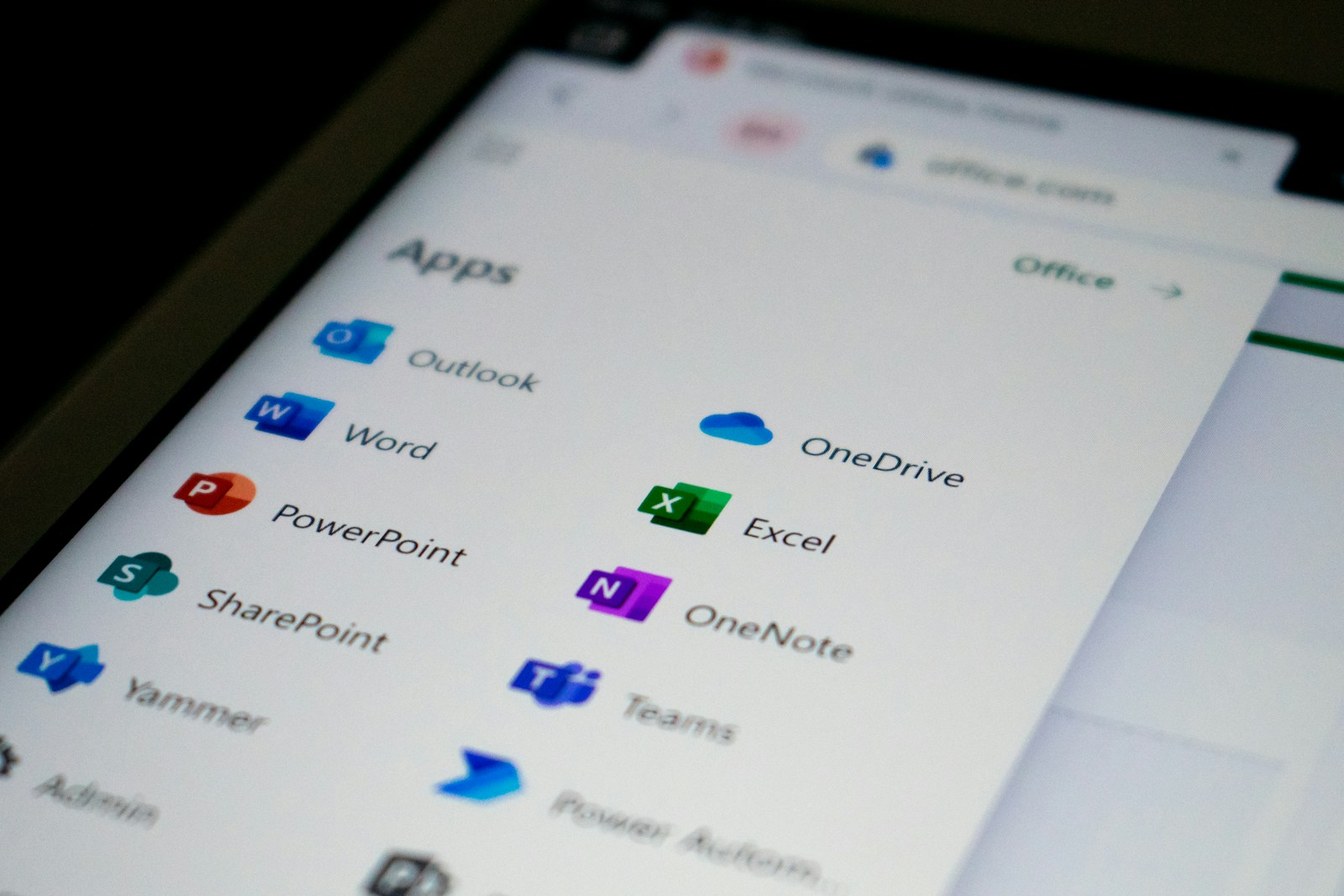
OneDrive, intégré à Windows, se configure en quelques clics et propose 5 Go gratuits — souvent suffisants pour vos documents importants. Google Drive est une alternative très répandue, déjà familière à ceux qui utilisent Gmail ou Google Photos : sa version gratuite offre 15 Go (partagés avec votre messagerie et vos photos), ce qui permet de protéger davantage de fichiers sans débourser un centime. Dans les deux cas, un abonnement de 100 Go coûte moins de 2 euros par mois — souvent moins cher qu’une récupération de données après une panne. Attention cependant : tous les clouds ne se valent pas. Vérifiez la politique de confidentialité et privilégiez les méthodes où vous gardez le contrôle sur vos données.
Une option open source, pour garder la main. Si vous préférez éviter les services grand public, des solutions open source gratuites existent pour automatiser vos sauvegardes sur disque dur externe ou NAS. Contrairement aux outils grand public, elles ne dépendent d’aucun compte en ligne : vos données restent chez vous, chiffrées si vous le souhaitez, et vous choisissez la fréquence et les dossiers à sauvegarder.
Trois règles d’or à retenir
- Règle 3-2-1 : conservez 3 copies de vos données importantes, sur 2 supports différents, avec 1 copie hors site / hors de chez vous. C’est le principe le plus recommandé par les professionnels de la sauvegarde.
- Vérifiez régulièrement : une sauvegarde, ça se teste de temps en temps. Essayez de restaurer un fichier pour être sûr que tout fonctionne. Une sauvegarde qui échoue silencieusement, c’est comme pas de sauvegarde du tout.
- Ne faites pas confiance à un seul disque externe : les disques durs externes aussi peuvent tomber en panne. Si possible, complétez par une copie dans le cloud ou sur un second support.
Et si la panne est déjà arrivée ?
Si votre ordinateur ne démarre plus et que vous n’avez pas de sauvegarde à jour, il ne faut pas insister : plus vous allumez et éteignez la machine, plus vous risquez d’endommager le disque dur. Dans ce cas-là, faites appel à un dépannage informatique dans le Gard rapidement. Je peux intervenir à domicile ou prendre votre machine en atelier pour tenter une récupération de données avant de diagnostiquer l’origine de la panne.
Confiez la configuration à un pro
Choisir la bonne solution, la brancher correctement et surtout vérifier qu’elle fonctionne vraiment — ce sont des détails qui font toute la différence le jour de la panne. Une sauvegarde mal configurée, c’est l’illusion de sécurité. Je peux vous mettre en place une sauvegarde automatique adaptée à votre matériel (disque externe, cloud ou NAS), et surtout m’assurer qu’elle marche, lors d’une intervention à domicile ou à distance dans le Gard.
Ne laissez pas vos souvenirs et vos documents au hasard : un petit réglage bien fait vaut mille regrets.
 Appeler