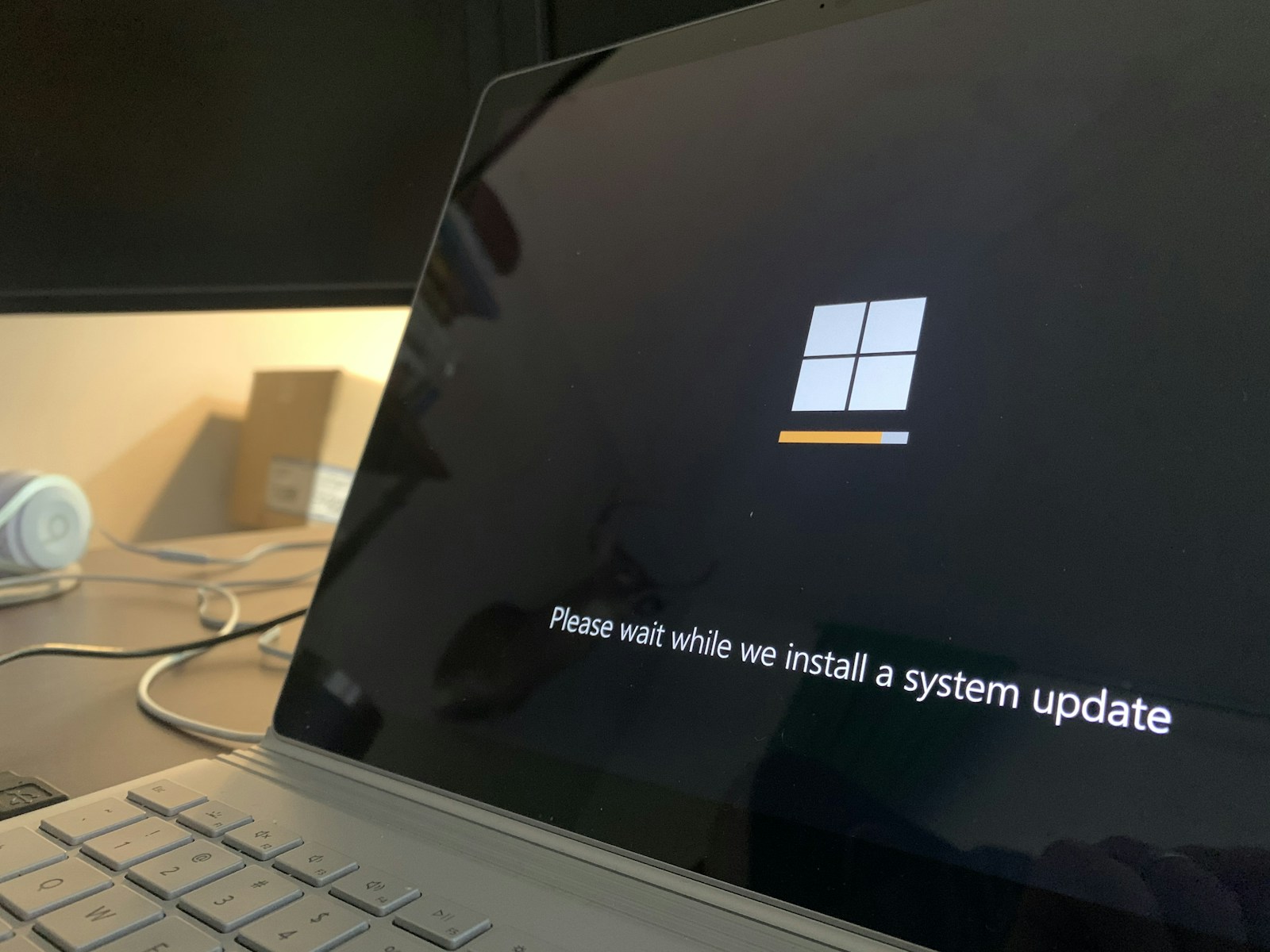
Vous appuyez sur le bouton d’alimentation de votre ordinateur, vous entendez le ventilateur tourner, les voyants s’allument, mais l’écran reste désespérément noir. Pas de panique : dans la majorité des cas, il ne s’agit pas d’une panne irrémédiable. Cet article vous guide à travers les vérifications simples que tout un chacun peut faire, et vous explique pourquoi il est parfois préférable de faire appel à un professionnel plutôt que de risquer d’aggraver la situation.
Pourquoi l’écran reste noir alors que l’ordinateur semble allumé ?
Avant de imaginez le pire, comprenez que plusieurs éléments distincts entrent en jeu lorsque vous démarrez un PC :
- L’alimentation électrique (câble, prise, bloc d’alimentation)
- La carte mère (qui orchestre le démarrage)
- La carte graphique (qui envoie le signal vidéo)
- L’écran lui-même (panne interne, rétroéclairage, câbles)
- Le câble de connexion (HDMI, DisplayPort, VGA, DVI)
Un défaut sur n’importe lequel de ces éléments peut produire un “écran noir” alors que l’ordinateur est bien sous tension. Heureusement, certaines vérifications sont à la portée de tous.
1. Vérifiez les sources de l’écran
Cela peut sembler évident, mais c’est la première cause d’erreur :
- L’écran est-il allumé ? Le voyant est-il vert/bleu ou orange/rouge ?
- Le bouton de source/entrée est-il sur la bonne entrée (HDMI 1, DisplayPort, etc.) ?
- La luminosité de l’écran a-t-elle été réduite à zéro par erreur ?
- Si vous avez plusieurs écrans, l’ordinateur a-t-il basculé sur un autre affichage (touches Windows + P) ?
2. Câbles et connexions : la cause la plus fréquente
Un câble mal branché, endommagé, ou une fiche oxydée suffit à bloquer l’affichage :
- Débranchez et rebranchez fermement le câble vidéo des deux côtés (écran et PC).
- Inspectez le câble : plis, coupures, connecteurs abîmés.
- Si possible, testez avec un autre câble connu bon.
- Vérifiez que le connecteur de la carte graphique (ou de la carte mère si pas de carte dédiée) n’est pas encrassé.
3. Écran de secours : testez sur un autre moniteur
Si vous avez accès à un autre écran (chez un voisin, un ami, ou même une télévision avec entrée HDMI/DisplayPort), branchez-y votre ordinateur. Cela permet de déterminer si le problème vient de l’écran lui-même ou du PC.
Inversement, si vous avez un autre ordinateur portable ou de bureau, branchez votre écran dessus pour tester.
4. Cartes graphiques : intégrée vs dédiée
Beaucoup de PC fixes ont deux sorties vidéo :
- Sur la carte mère (graphique intégrée au processeur)
- Sur une carte graphique dédiée (NVIDIA, AMD, Intel Arc)
Par défaut, le BIOS/UEFI peut émettre le signal sur l’une ou l’autre selon la configuration. Essayez les deux :
- Si vous avez une carte dédiée, essayez de brancher l’écran sur la sortie de la carte mère (retirez la carte graphique si besoin).
- Si vous utilisez la sortie de la carte mère, essayez en branchant une carte graphique dédiée (si vous en avez une sous la main).
Attention : manipuler une carte graphique dans un PC fixe nécessite de débrancher l’alimentation et de se mettre à la terre. Si vous n’êtes pas à l’aise, mieux vaut s’arrêter là.
5. RAM : la mémoire peut bloquer le POST
Un module de RAM mal enfiché peut empêcher l’ordinateur d’envoyer le moindre signal vidéo. Les symptômes typiques : ventilateurs qui tournent, voyants allumés, mais aucun bip (ou bip répété) et écran noir.
Si vous avez plusieurs barrettes :
- Retirez-les toutes, puis remettez-en une seule à la fois dans le premier slot.
- Essayez chaque barrette séparément.
- Nettoyez doucement les contacts avec un chiffon sec si elles semblent oxydées.
Cela peut sembler simple, mais manipuler la RAM implique d’ouvrir le boîtier, de manipuler des composants électroniques, et de risquer une décharge électrostatique si l’on n’est pas équipé. Si vous n’avez jamais ouvert de PC, confiez cette vérification à un technicien.
6. Alimentation : le bloc est-il assez puissant ?
Un bloc d’alimentation défaillant ou sous-dimensionné peut aujourd’hui démarrer les ventilateurs mais pas fournir assez de puissance à la carte graphique pour lancer l’affichage. C’est fréquent sur les machines gaming ou les configurations récentes.
Vérifiez :
- Le câble d’alimentation secteur est-il bien branché sur la prise et sur le PC ?
- Si vous avez une alimentation modulaire, le câble PCIe vers la carte graphique est-il correctement connecté des deux côtés ?
- L’interrupteur à l’arrière de l’alimentation est-il sur “1” (ON) ?
7. Réinitialisez l’UEFI/BIOS
Un mauvais paramétrage du BIOS (comme désactiver la sortie vidéo intégrée) peut bloquer l’affichage. Pour revenir aux paramètres par défaut :
- Débranchez le câble d’alimentation de la prise.
- Ouvrez le boîtier (si vous êtes à l’aise).
- Retirez la pile CR2032 de la carte mère pendant 2-3 minutes, puis remettez-la.
- Ou utilisez le cavalier CLR_CMOS selon la documentation de votre carte mère.
Cette manipulation efface les réglages personnalisés (overclocking, séquence de boot) mais remet l’UEFI en configuration d’usine. Si le problème venait d’un réglage erroné, l’affichage devrait revenir.
8. Le cas des PC portables
Sur un ordinateur portable, un écran noir peut avoir des causes spécifiques :
- Écran interne HS (l’ordinateur branche un moniteur externe ? Si oui, c’est bien l’écran interne qui est en cause).
- Flex vidéo (nappe reliant l’écran à la carte mère) déconnectée ou coupée.
- Rétroéclairage défectueux (l’écran est en fait allumé mais invisible sans lumière externe ; essayez avec une lampe torche dirigée vers l’écran).
Ouvrir un portable pour manipuler la nappe ou tester le rétroéclairage demande des outils spécifiques et une certaine habitude. Mieux vaut passer par un professionnel si les vérifications simples n’ont rien donné.
9. Et si le PC ne fait aucun bruit du tout ?
Si aucun ventilateur ne tourne, aucun voyant ne s’allume, c’est généralement un problème d’alimentation secteur ou de bloc d’alimentation. Commencez par :
- Tester la prise électrique avec un autre appareil.
- Essayer un autre câble d’alimentation si vous en avez un compatible.
- Vérifier l’interrupteur sur le bloc (certains ont un interrupteur 110V/220V à l’arrière).
Quand faire appel à un professionnel dans le Gard ?
Si après ces vérifications l’écran reste noir, il est temps de demander une intervention. Mais attention : certaines manipulations présentent des risques (court-circuit, décharge électrostatique, perte de données). Voici les situations où nous recommandons de contacter A+ Dépannage Informatique :
- Vous n’êtes pas à l’aise avec l’ouverture du boîtier.
- La machine est encore sous garantie (toute intervention peut l’annuler).
- Vous avez des données importantes non sauvegardées.
- Vous soupçonnez une panne plus complexe (carte mère, GPU, CPU).
- Le portable a subi une chute récente (risque de nappe décrochée).
Un diagnostic à distance par téléphone peut suffire à identifier la cause la plus probable et à vous éviter des manipulations risquées. Nous intervenons à domicile dans le Gard (Marguerittes, Cabrières, Nîmes, Alès, Uzès, Remoulins) pour examiner votre matériel, identifier le composant défectueux, et vous proposer une solution claire et honnête.
Parfois, un simple câble ou une barrette de RAM mal enfochée suffit. D’autres fois, il faut remplacer une pièce. Dans tous les cas, demandez toujours un devis avant toute réparation.
💡 Réflexe avant d’appeler : avez-vous essayé un autre câble vidéo et un autre écran ? Ces deux tests éliminent la majorité des fausses pannes.
 Appeler