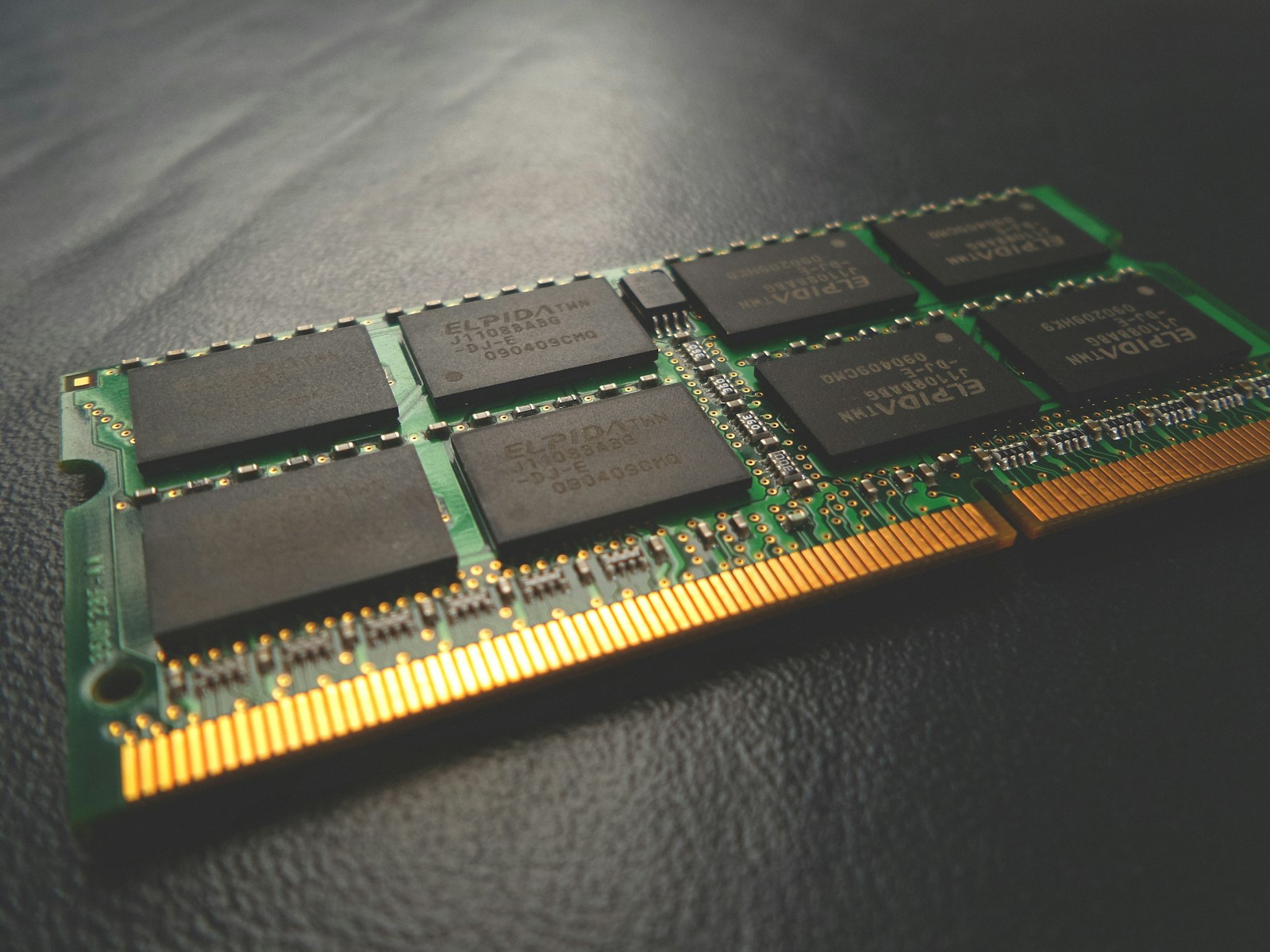
Votre ordinateur devient lent, les applications mettent du temps à s’ouvrir, le curseur se transforme en rond qui tourne sans fin… Avant de penser à changer de machine ou d’appeler un réparateur, avez-vous vérifié l’occupation de votre mémoire RAM ? Une mémoire saturée est l’une des causes les plus fréquentes de ralentissement, et elle provient souvent de petites habitudes que l’on peut corriger soi-même.
Pourquoi la RAM se remplit-elle ?
La mémoire vive (RAM) sert à stocker temporairement les données des programmes en cours d’exécution. Contrairement au disque dur, elle est très rapide, mais sa capacité est limitée. Sur un PC familial, 8 Go est encore courant, 16 Go devient la norme, et 32 Go est réservé aux jeux ou au travail exigeant.
Le système d’exploitation (Windows, macOS, Linux) gère cette mémoire de façon dynamique : il y place ce qui est actif, et lorsque la RAM devient pleine, il déplace certaines données moins utilisées vers le fichier d’échange (swap) sur le disque. Ce mécanisme permet de continuer à travailler, mais le disque est beaucoup plus lent que la RAM. Résultat : votre PC rame, chaque changement d’application devient une épreuve, et même la simple navigation web peut devenir laborieuse.
5 erreurs du quotidien qui remplissent votre RAM
1. Laisser trop de programmes ouverts en permanence
Il est tentant de ne jamais fermer ses applications : on garde son navigateur avec ses 20 onglets, sa suite bureautique, sa messagerie, son lecteur de musique, et peut-être un ou deux jeux en arrière-plan. Chaque onglet de Chrome ou Edge consomme entre 200 Mo et 1 Go de RAM selon les contenus (vidéos, animations). Multiplié par 20, on dépasse rapidement 4 Go.
Réflexe : fermez ce que vous n’utilisez pas. Utilisez les raccourcis (Ctrl+W pour fermer un onglet, Alt+F4 pour une fenêtre). Évitez de lancer votre ordinateur avec une dizaine de programmes automatiquement (désactivez les lancements au démarrage dans le gestionnaire des tâches).
2. Les extensions de navigateur trop gourmandes
Les extensions sont pratiques, mais certaines tournent en arrière-plan et consomment de la mémoire en continu, surtout si elles analysent chaque page visitée ( bloqueurs de pub avancés, gestionnaires de mots de passe, outils de capture). Un mauvais mélange d’extensions peut facilement ajouter 1 à 2 Go de RAM utilisée.
Réflexe : désinstallez les extensions dont vous n’avez pas besoin absolu. Dans Chrome/Edge : chrome://extensions/. Vérifiez régulièrement.
3. Les mises à jour système en arrière-plan
Windows Update, macOS Software Update, ou les mise à jour automatiques de certaines applications (comme Adobe Reader, Java) peuvent lancer des processus qui s’éternisent et gardent des données en mémoire. Parfois, un redémarrage est nécessaire pour libérer les ressources, mais on repousse toujours…
Réflexe : laissez les mises à jour s’installer et redémarrez quand c’est nécessaire. Un PC à jour tourne souvent mieux et consomme moins de ressources.
4. Les logiciels mal conçus ou les fuites mémoire
Certains programmes – surtout des versions gratuites ou des logiciels anciens – ont des fuites mémoire : ils allouent de la RAM mais ne la libèrent jamais quand ils ferment une fonctionnalité. Au fil du temps, leur consommation grossit sans raison apparente. C’est fréquent avec des utilitaires système, des outils de compression, ou des jeux anciens.
Réflexe : si un programme semble anormalement gourmand (Gestionnaire des tâches > onglet Mémoire), essayez de le fermer complètement (Ctrl+Maj+Esc, clic droit, “Fin de tâche”). Si le problème persiste, cherchez une mise à jour ou une alternative plus légère.
5. Avoir trop d’onglets ou de fenêtres ouvertes sur un ordinateur avec peu de RAM
C’est la cause la plus évidente, mais aussi la plus commune. Un ordinateur avec 4 Go de RAM ne supporte pas 50 onglets. Même avec 8 Go, au-delà de 15-20 onglets actifs, ça commence à peser. Sans compter les applications installées qui tournent en tâche de fond.
Réflexe : utilisez les signets pour enregistrer ce que vous voulez garder, puis fermez les onglets. Si vous devez garder beaucoup d’onglets, pensez à un upgrade de RAM (passer de 8 à 16 Go coûte souvent moins de 100 € en modules DDR4/DDR5).
Vérifications avant d’appeler un pro
Avant de faire appel à un dépannage informatique à domicile, suivez cette petite check-list gratuite :
-
Ouvrez le Gestionnaire des tâches (Ctrl+Maj+Échap) → onglet Mémoire. Regardez quelle application consomme le plus. Notez le total “Utilisée (compressée)” et la quantité “Disponible”. Si moins de 15-20 % de libre, c’est anormal.
-
Redémarrez l’ordinateur. Cela libère toute la RAM et tue les processus Fantômes. Si après redémarrage la RAM est à 30-40 % avec seulement votre navigateur et un ou deux programmes, le problème était temporaire.
-
Désactivez les programmes au démarrage (onglet Démarrage dans le Gestionnaire des tâches). Beaucoup de logiciels s’installent en lançant un processus au boot, qui reste ensuite en arrière-plan. Désactivez tout ce qui n’est pas indispensable (ex : lecteurs de musique, synchronisation cloud, outils de personnalisation).
-
Mettez à jour vos pilotes et système. Parfois, un pilote graphique ou chipset obsolète peut causer des gestion de mémoire inefficace.
-
Analysez votre navigateur : combien d’onglets ? Quelles extensions ? Essayez de lancer une session sans extensions (mode navigation privée) et voyez la différence.
Si après tout ça la RAM reste constamment au-dessus de 80 % dès que vous lancez deux ou trois applications, il est possible que :
- votre configuration actuelle (4 Go par exemple) soit tout simplement insuffisante pour vos usages actuels ;
- vous ayez un logiciel avec une fuite mémoire récurrente ;
- dans de rares cas, un problème matériel (module RAM défectueux) puisse causer des comportements étranges.
Et si c’était la pile de mises à jour Windows ?
Je vois souvent des ordinateurs ralentis chez des particuliers qui ont laissé Windows 10 ou 11 en attente de redémarrage pendant des semaines. Les mises à jour en attente consomment du disque, mais peuvent aussi gêner la gestion mémoire. Une simple mise à jour majeure non installée peut ralentir le système de 10 à 20 %. Avant de diagnostiquer une panne matérielle, vérifiez toujours que votre système est à jour.
Besoin d’un diagnostic précis ?
Si vos vérifications ne règlent pas le problème, A+ Dépannage Informatique intervient à votre domicile ou à distance. Nous analysons la mémoire, identifions les processus gourmands, testons les barrettes, et vous conseillons honnêtement : upgrade logiciel, ajout de RAM, ou remplacement.
Contactez-nous pour un rendez-vous. Une mémoire saturée se règle souvent en quelques gestes simples, sans avoir à changer d’ordinateur.
 Appeler