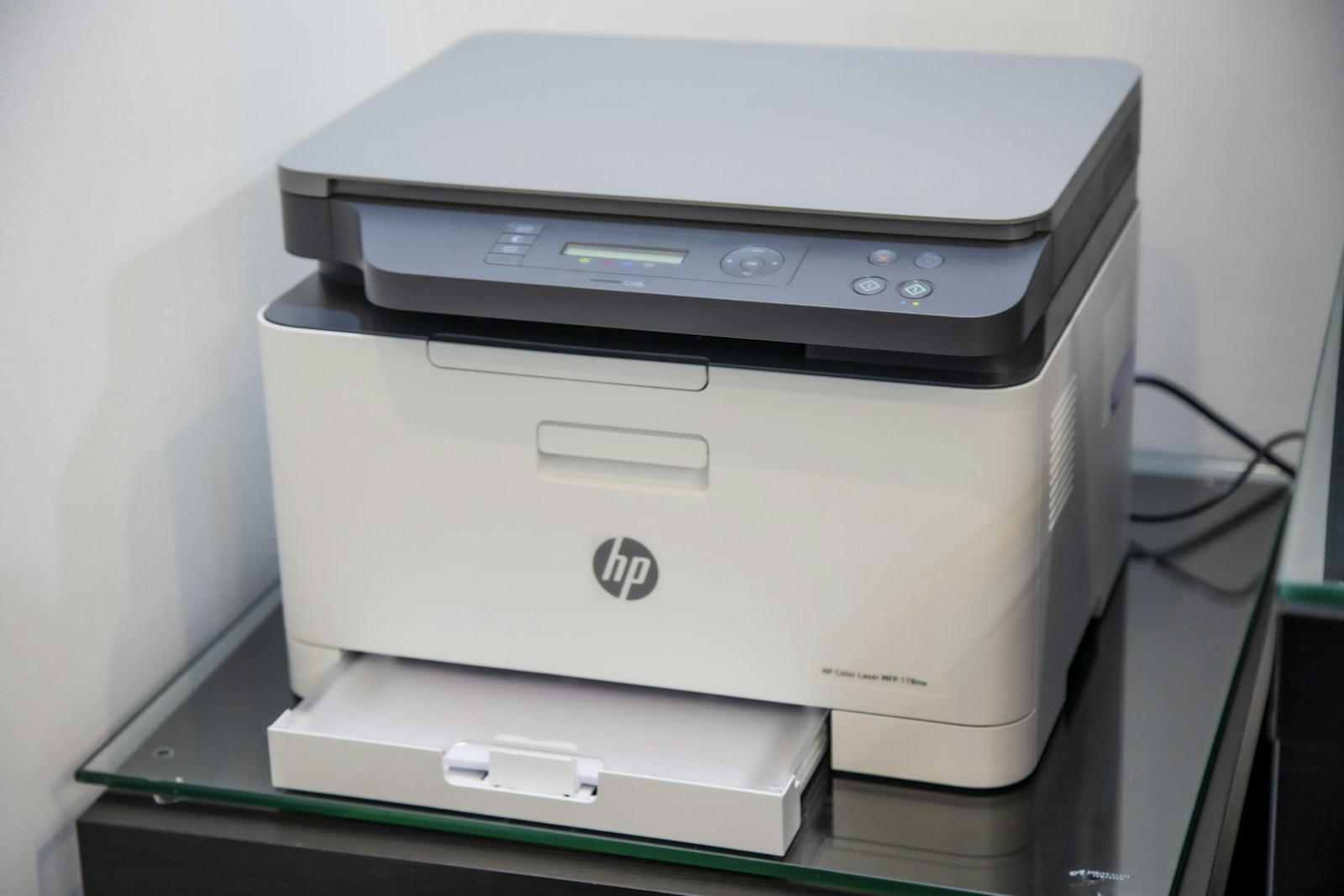
C’est l’une des pannes qui reviennent le plus souvent quand on me contacte : l’imprimante fonctionnait très bien hier, et aujourd’hui, au moment d’imprimer un document important, l’ordinateur affiche un laconique « imprimante hors ligne ». Rien n’a bougé chez vous, pourtant plus rien ne sort. Avant de vous lancer dans une réinstallation complète (souvent inutile et parfois contre-productive), voici comment comprendre ce qui se passe — et pourquoi il vaut mieux me confier le dépannage plutôt que d’essayer de tout remettre en place vous-même.
J’ai eu le cas récemment chez une cliente de Marguerittes : son imprimante était passée « hors ligne » après un simple changement de box internet. La machine allait très bien, mais elle cherchait toujours l’ancien réseau Wi-Fi qui n’existait plus. Rien de cassé, juste une reconnexion à faire — un geste simple pour qui connaît la manip, mais impossible à deviner quand on n’y connaît rien.
Pourquoi une imprimante passe « hors ligne »
Dans la grande majorité des cas, l’imprimante n’est pas en panne. Le message « hors ligne » veut simplement dire que votre ordinateur n’arrive plus à la joindre sur le réseau. Les causes les plus fréquentes sont :
- Un changement de box ou de réseau Wi-Fi : nouvelle box, nouveau nom de réseau ou nouveau mot de passe, et l’imprimante reste bloquée sur l’ancien.
- L’imprimante en veille profonde : certaines imprimantes se « rendorment » tellement bien qu’elles se déconnectent du Wi-Fi et mettent du temps à se réveiller.
- Une adresse réseau qui a changé : la box attribue parfois une nouvelle adresse à l’imprimante, et l’ordinateur continue de chercher à l’ancienne.
- Une case cochée par erreur : dans Windows, un mode « Utiliser l’imprimante hors connexion » peut s’activer tout seul après un incident et bloquer toute impression.
Comme vous le voyez, les causes sont souvent simples en apparence — mais les identifier et les régler proprement, sans rien casser ni créer de doublons, demande un peu d’expérience. C’est là que l’intervention d’un pro fait la différence.
Ce qu’il ne faut surtout pas faire
Quand on est pressé d’imprimer, on a tendance à vouloir « tout refaire ». C’est justement là que les choses se compliquent :
- Ne réinstallez pas les pilotes à l’aveugle. Télécharger le premier logiciel trouvé sur internet en tapant le nom de l’imprimante mène souvent vers de faux sites, voire des programmes indésirables. Passez toujours par le site officiel du fabricant.
- Ne supprimez pas l’imprimante puis ne la rajoutez pas au hasard. Si la vraie cause est un souci de réseau, vous vous retrouverez avec deux ou trois imprimantes « fantômes » dans la liste et toujours pas d’impression.
- N’accumulez pas les logiciels « d’assistance ». Les utilitaires qui promettent de « réparer votre imprimante » ajoutent souvent plus de problèmes qu’ils n’en règlent.
Quand faire appel à un professionnel
Si l’imprimante reste injoignable, si elle refuse obstinément de se reconnecter au Wi-Fi, ou si vous avez changé de box et que rien ne veut se reconnecter (imprimante, mais aussi scanner et parfois l’ordinateur lui-même), c’est le moment de faire appel à quelqu’un plutôt que de multiplier les manipulations à risque.
Je me déplace à domicile dans tout le Gard — Marguerittes, Nîmes et les communes alentour — pour reconnecter proprement votre imprimante à votre réseau, remettre de l’ordre dans la liste des imprimantes et vérifier que tout fonctionne durablement, pas seulement pour aujourd’hui. Une intervention à distance est aussi possible dans certains cas si l’ordinateur, lui, est bien en ligne.
Vous en avez assez de vous battre avec une imprimante capricieuse ? Contactez A+ Dépannage Informatique : on remet tout d’aplomb ensemble, calmement, et je vous montre les bons réflexes pour la prochaine fois.
 Appeler